dlink無線網路設定
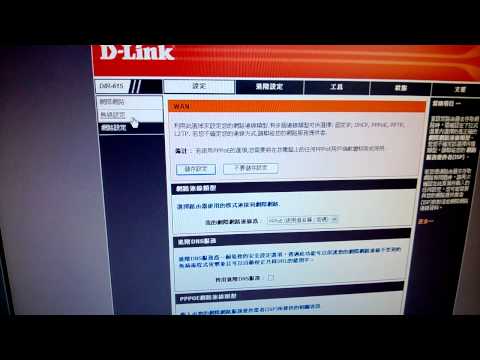
設定Wi-Fi網路–登入後,尋找無線網路設定部分。您可以在此處變更網路名稱(SSID)、密碼和安全性類型。設定安全設定–確保您的網路受到保護非常重要。將安全類型設為WPA2-PSK並選擇強密碼來保護您的Wi-Fi網路。,您也可以在網址列輸入「http://dlinkrouter.local./」或「http://192.168.0.1」來開啟設定網頁。若偵測到您的網路類型為動態IP(DHCP),畫面會直接跳至無線設定。若偵測到的類型錯誤或您想使用其他類型,可...



【評測】D-Link DIR-895L Wireless AC5300 巨大螃蟹無線分享器,活力滿點高速無線傳輸
性能怪獸一台接一台,在網通市場上充滿怪獸等級的無線路由器,今天來與大家分享D-LinkDIR-895LWirelessAC5300,特殊的身形早就已經抓住大家的目光,是DIR-890L的進化版本,專為電競遊戲玩家而打造的旗艦機種,支...

【評測】D-Link 旗艦 DIR-880L Wireless AC1900 雙頻 Gigabit 無線路由器
最近高速網路的代名詞我想就是4GLTE了,很多人都體驗到了4G比家裡Wi-Fi還要快的高速享受,想說那我還要用Wi-Fi幹嘛?其實大家也不能這樣想,因為4G已經沒有辦法像3G那樣吃到飽,若你拿4G這樣的高速網路下載一片D...

【評測】D-Link DIR-868L 雙頻無線路由器,AC1750 高速網路效能實測
無線網路的依賴度越高,也會對速度要求越高,訊號的穩定度也要越高,這就是必然的一種結論,我也常常被朋友詢問無線網路升級的事情,我自己家裡的網路當然很快,早就採用了802.11ac與5GHz的雙頻網路,我之前也曾...

【評測】D-Link DCS-2132L HD 夜視型無線網路攝影機。mydlink 雲端監控一把罩!
網路攝影機在本站已經不是第一次介紹,或許在幾年前的我覺得這東西非必要,不過當實際使用過後,就會發現網路攝影機真的是很方便的3C產品,這次替大家測試D-LinkDCS-2132LHD夜視型無線網路攝影機,特點之一就是...

【開箱】D-Link DIR-506L。口袋型迷你無線路由器,SharePort快速分享隨身檔案
近期和大家分享了不少D-Link的產品,代表著D-Link有許多新產品一直再推出,雖然說大家購買的進度一定追不上新產品推出的速度,既然哇哇有機會測試到一些新玩具,就讓我帶大家看看有什麼特殊玩法吧!這次替大家開...

【評測】D-Link DIR-645 Wireless N300 智慧型天線無線路由器
最近市面又出現了一台無線基地台的機皇,也就是D-Link的DIR-645,當初在購物網站看到時就很想試試看,雖然說家裡的無線訊號已經不差了,但是總是會想試試看更好的,更想試試看升級的快感。之前曾經分享過雲端機...

【開箱】D-Link DHP 501AV 500Mbps電力線網路,透天就是要這款啦!
前陣子我花了很長的時間在家裡設定網路,在台南的透天我是將網路拉到四樓,無線網路訊號幾乎到三樓就會沒有訊號了,若是無線AP放在窗邊將天線往樓下的話,在樓下的戶外是可以收到訊號,不過到市內一樣什麼訊號都...

【開箱】D-Link DIR-605L雲路由。無線頻寬路由器(5台等著送唷!)
還記得家裡第一次有無線網路是什麼時候嗎?印象中我以前都不需要,覺得就算是筆記型電腦還是使用網路線最快,第一次讓我購買無線網路是為了wii,連上線也不知道幹麻?除了可以更新韌體外,好像就只能看看天氣,...

miiiCasa。打造居家雲端路由器,簡單易用無障礙
雲端的概念越來越發達,越來越多人將檔案存放在網路上,透過網路隨時存取,這就是雲端的方便之處,那麼你是否想過打造自己的雲端呢?這次要和大家分享的東西很特別,【D-LinkDWR-117】不只是一台無線寬頻路由器...

跟上科技的腳步。D-Link DHA-150無線網路電話
網路電話的使用已經發展多時,實際上我想還是很多人都相當的陌生,包括我也一樣,最近入手了D-LinkDHA-150DECT無線網路電話,也是我第一次使用網路電話,一開始也還是懵懵懂懂的,若你想要初步的了解網路電話的...